Article
OCR documents : quel outil choisir pour extraire du texte ?
OCR documents : comparez Google Drive, OneNote, Adobe Acrobat OCR et ABBYY selon confidentialité, mise en page, coût et documents sensibles.
L’OCR est excellent quand il évite de retaper dix pages. Il devient dangereux quand on lui confie aveuglément des pièces sensibles ou qu’on attend une restitution parfaite d’un tableau, d’un tampon ou d’une mise en page administrative.
Notre recommandation : Google Drive et OneNote suffisent pour récupérer du texte occasionnel. Adobe Acrobat est plus cohérent si vous travaillez déjà en PDF. ABBYY FineReader PDF mérite le détour quand l’OCR devient un vrai flux documentaire. Pour des documents sensibles, le choix doit partir de l’endroit où le fichier est envoyé et stocké.
Résumé rapide
- Google Drive dépanne vite pour convertir un PDF ou une image en document texte.
- OneNote est pratique pour extraire du texte depuis des images dans un flux de notes.
- Adobe Acrobat convient mieux aux PDF à conserver, rechercher ou corriger.
- ABBYY est à considérer quand l’OCR devient régulier et que la mise en page compte.
Quel outil choisir selon votre besoin
| Votre besoin principal | Outil conseillé | Pourquoi |
|---|---|---|
| OCR ponctuel dans Google | Google Drive | Conversion simple depuis Drive vers Google Docs |
| Texte depuis captures ou notes | OneNote | Extraction depuis images et impressions dans l’environnement Microsoft |
| PDF consultables et modifiables | Adobe Acrobat OCR | Intégré au flux PDF Adobe |
| Gros volume documentaire | ABBYY FineReader PDF | Produit spécialisé dans OCR et conversion |
| Document sensible | Outil local ou circuit validé | Le lieu de traitement compte autant que le résultat |
Ce qu’il faut comparer avant de choisir
Le premier critère est la confidentialité. Un OCR en ligne implique souvent l’envoi du fichier vers un service distant. Pour une facture banale, ce n’est pas toujours problématique. Pour un dossier médical, une pièce d’identité ou un contrat client, c’est une décision de traitement de données.
Le deuxième critère est la fidélité. Les sources officielles de Google précisent que la conversion peut ne pas conserver toute la mise en forme. C’est normal : reconnaître du texte n’est pas reconstruire parfaitement un document. Les tableaux, colonnes, signatures, tampons et scans inclinés sont les vrais tests.
Le troisième critère est le flux final. Voulez-vous seulement copier un paragraphe, rendre un PDF cherchable, convertir en Word, archiver des justificatifs ou alimenter un outil de facturation ? Le bon outil change selon cette sortie.
Les meilleurs outils
Google Drive
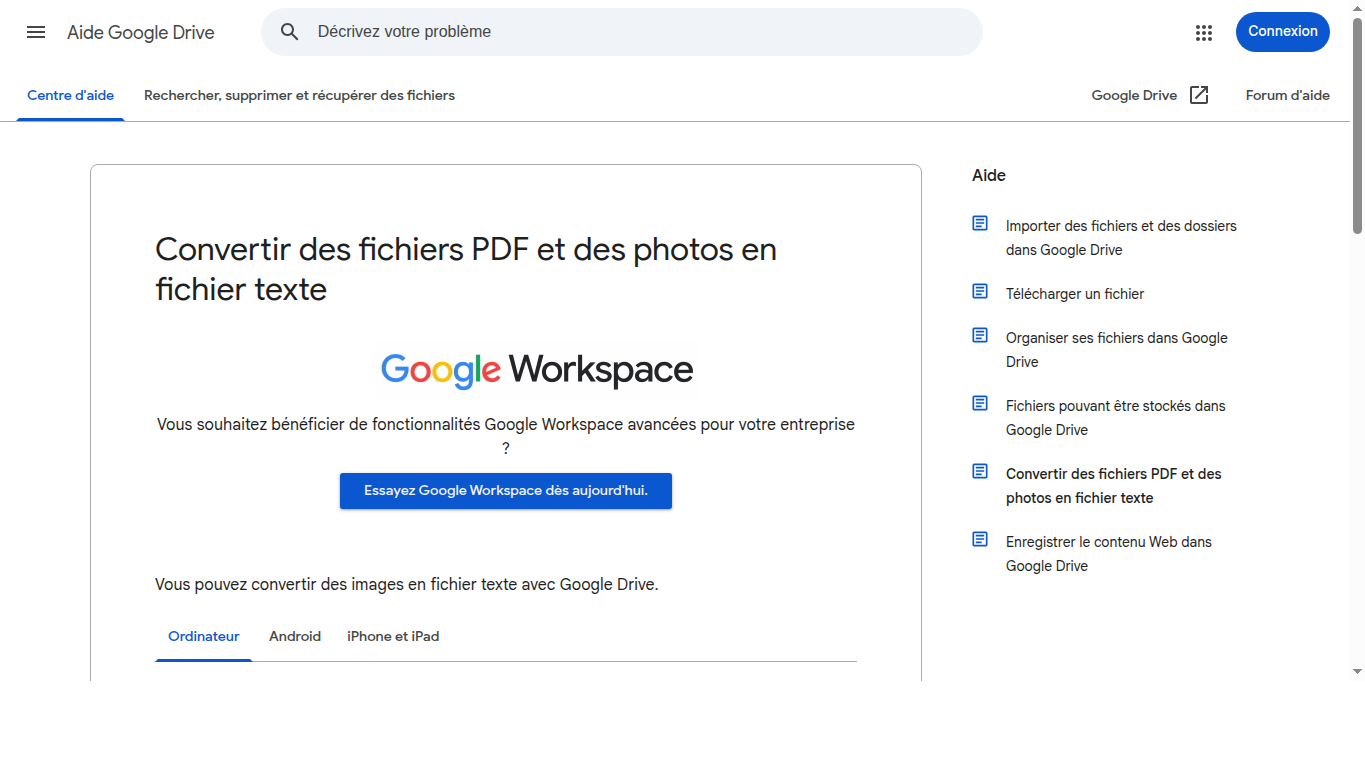
Google Drive permet de convertir des images et PDF en texte via Google Docs. C’est pratique si vos fichiers sont déjà dans Drive et que le document n’est pas sensible. La documentation officielle prévient toutefois que la mise en forme peut ne pas être conservée.
Nous le recommandons pour du ponctuel. Nous l’éviterions comme chaîne documentaire principale si les fichiers contiennent des données confidentielles ou si la mise en page doit rester fidèle.
OneNote
OneNote sait extraire du texte depuis des images et impressions de fichiers selon la documentation Microsoft. C’est très utile pour des notes, captures et documents de travail. L’intérêt est maximal quand l’équipe utilise déjà Microsoft 365.
La limite est le contexte. OneNote n’est pas un atelier d’OCR documentaire : il récupère du texte dans un carnet, mais ne remplace pas un outil pensé pour lots de PDF, nommage, export et contrôle qualité.
Adobe Acrobat OCR
Adobe propose des fonctions OCR autour d’Acrobat et de services en ligne. C’est le choix naturel si vous voulez rendre des PDF consultables, les corriger ou les intégrer à une chaîne PDF. Le coût se justifie surtout si Acrobat sert déjà à annoter, signer ou organiser les documents.
Pour un usage rare, Acrobat est souvent trop lourd. Pour un service administratif, l’économie d’un outil gratuit peut disparaître dès qu’il faut corriger les erreurs à la main.
ABBYY FineReader PDF
ABBYY FineReader PDF est un produit spécialisé, avec une page officielle qui met en avant l’OCR et la conversion de documents. C’est à regarder quand vous traitez des volumes réguliers ou des documents difficiles. Il ne faut pas en attendre de magie : la qualité dépend toujours du scan, de la langue et de la structure.
Quel choix selon votre profil
Étudiant ou usage personnel
Google Drive ou OneNote suffisent pour extraire un passage, chercher dans une numérisation ou récupérer du texte depuis une image. Relisez toujours le résultat avant de le citer ou de l’envoyer.
Freelance et administratif léger
Acrobat peut être rationnel si vous travaillez déjà beaucoup en PDF. Sinon, commencez par un outil ponctuel et payez seulement quand le volume devient répétitif.
Organisation avec documents sensibles
Choisissez d’abord le circuit de traitement : local, cloud validé, conservation, suppression et accès. Un OCR excellent qui envoie des fichiers sensibles dans un service non évalué n’est pas un bon choix.
Points de vigilance
Ne promettez pas un taux de reconnaissance. Sans test sur vos propres documents, ce chiffre serait décoratif. Faites un échantillon avec vos pires scans : facture froissée, document en colonnes, tampon, tableau, accent français et page inclinée.
Sources utiles
- Google Drive Help — Convert PDF and photo files to text
- Microsoft Support — Copy text from pictures and file printouts using OCR in OneNote
- Adobe — OCR PDF online
- ABBYY — FineReader PDF pricing
Voir aussi
Verdict
Pour extraire quelques textes, Google Drive ou OneNote suffisent. Pour des PDF métier, prenez Acrobat ou ABBYY après un test sur vos vrais documents. Pour des fichiers sensibles, la confidentialité du circuit passe avant la vitesse de reconnaissance.
FAQ
Questions fréquentes
Google Drive OCR conserve-t-il la mise en page ?
Non, Google Drive OCR ne garantit pas une conservation parfaite de la mise en page. La documentation officielle indique que la conversion peut perdre une partie du formatage, ce qui est normal pour des images, PDF complexes ou tableaux. Google Drive convient donc mieux à l’extraction de texte qu’à la reproduction fidèle d’un document.
Quel OCR choisir pour des documents confidentiels ?
Pour des documents confidentiels, choisissez un outil ou un circuit dont vous comprenez le lieu de traitement, la conservation et les accès. Un OCR local ou une solution validée par votre organisation est préférable à un service en ligne choisi rapidement. La qualité de reconnaissance ne compense pas une mauvaise décision de confidentialité.
OneNote peut-il remplacer un logiciel OCR ?
OneNote peut remplacer un logiciel OCR pour récupérer du texte depuis des images dans un carnet de notes. Il ne remplace pas un outil spécialisé pour traiter des lots de PDF, contrôler la mise en page ou organiser un archivage. Pour une équipe administrative, OneNote est un dépannage, pas une chaîne documentaire.
Faut-il payer ABBYY ou Acrobat pour l’OCR ?
Il faut payer ABBYY ou Acrobat si l’OCR devient régulier, critique ou intégré à des PDF professionnels. Pour un besoin occasionnel, Google Drive, OneNote ou un outil en ligne officiel peuvent suffire. Le signal de bascule est le temps passé à corriger les erreurs et à remettre les documents en forme.
Pour continuer